新 GOM 引擎配置流程
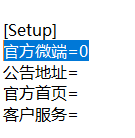
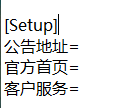
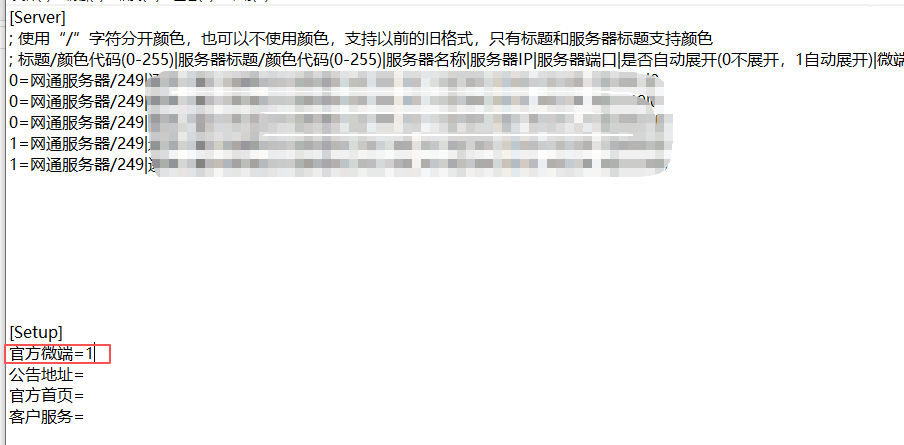
使用空间的“新 GOM 密钥”配置登录器。列表中设置 官方微端=1 后,登录器将自动读取 DDIDC 微端数据。
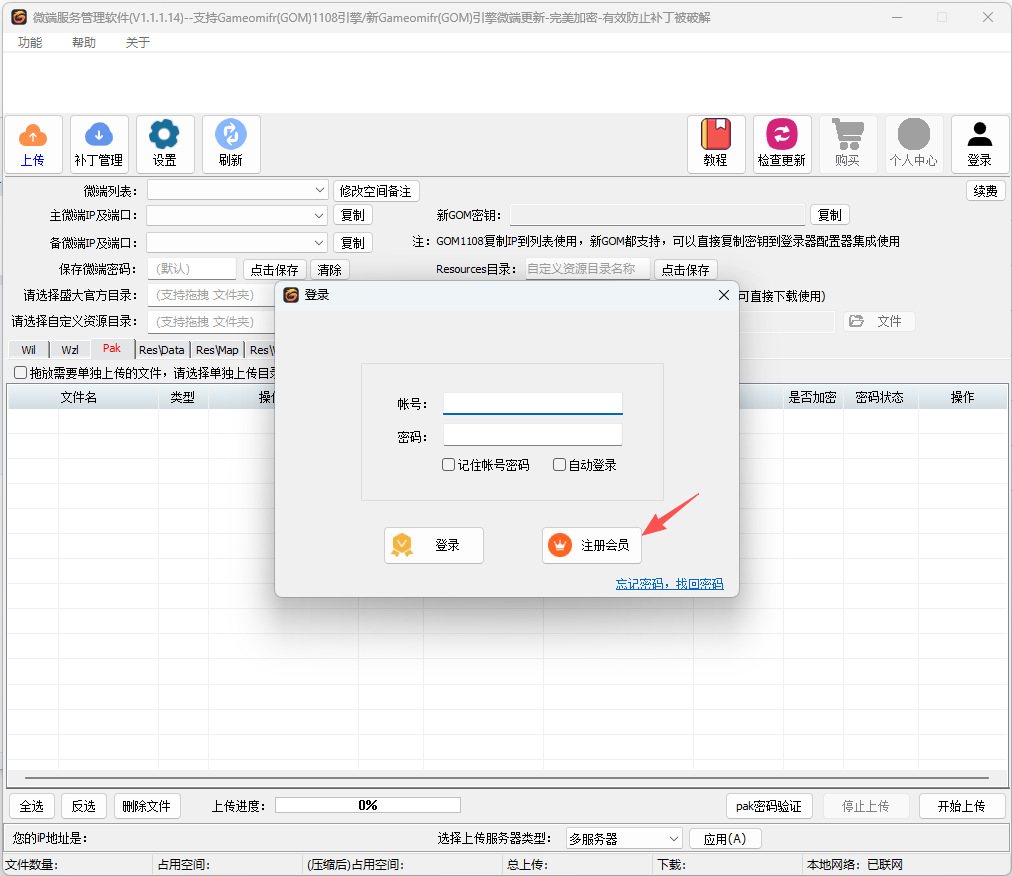
步骤 01注册账号并刷新空间
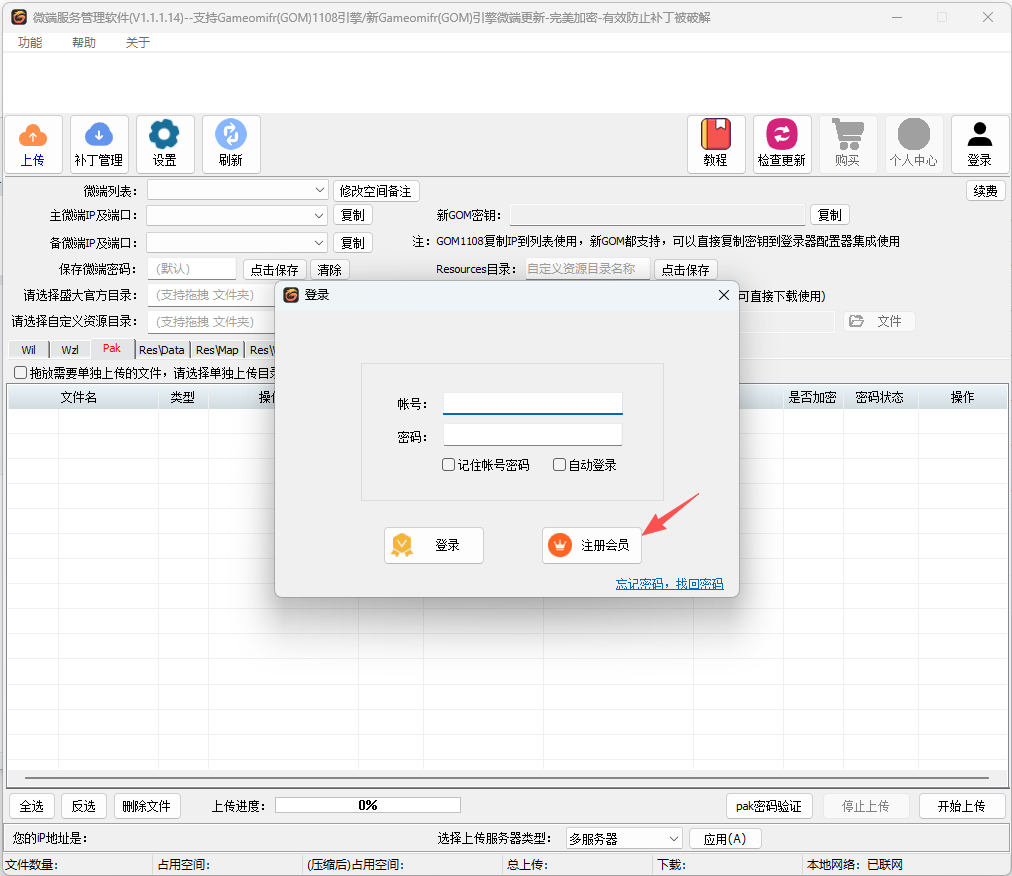
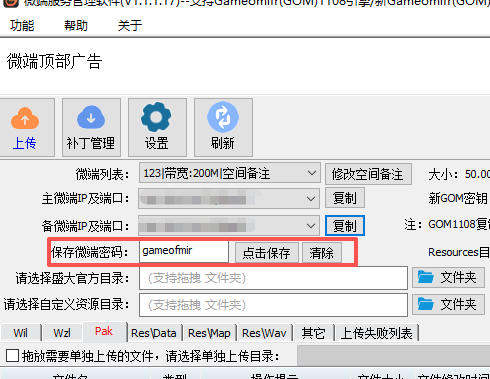
登录微端服务管理软件。购买空间或联系客服开通空间后,点击顶部“刷新”读取最新空间信息。

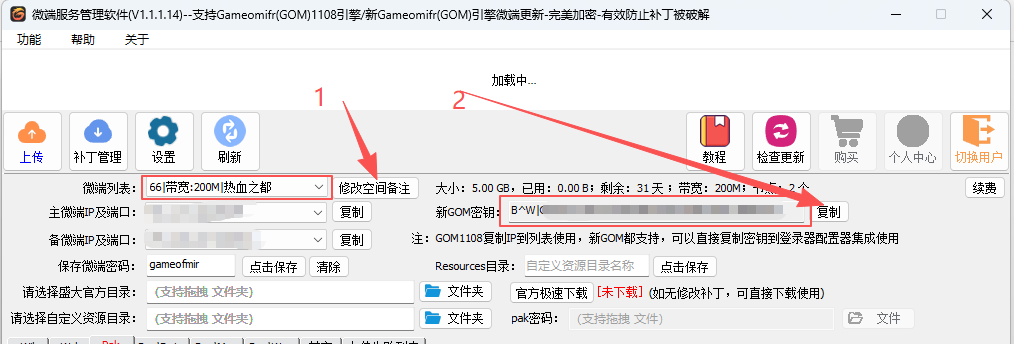
步骤 02设置空间备注并复制新 GOM 密钥
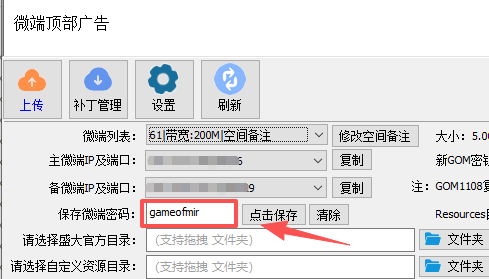
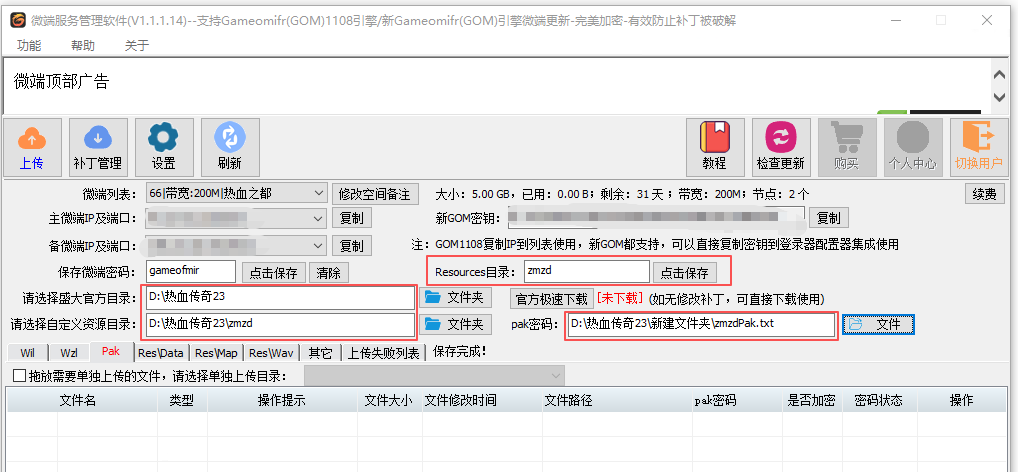
选择已开通的空间,建议把空间备注修改为当前版本名称,便于日后管理。复制界面中的“新GOM密钥”。
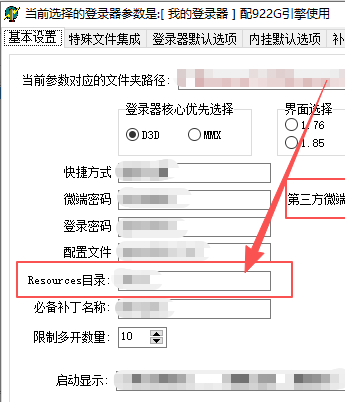
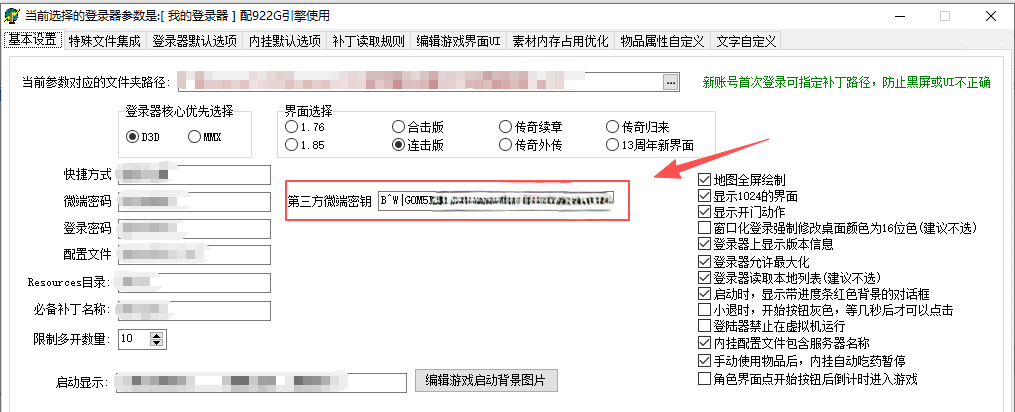
步骤 03在登录器中填入新 GOM 密钥
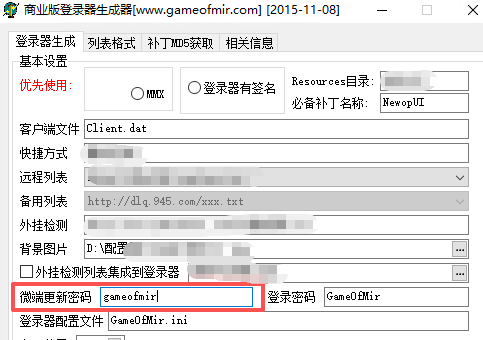
生成登录器时,将复制的密钥填入新 GOM 密钥字段并保存。
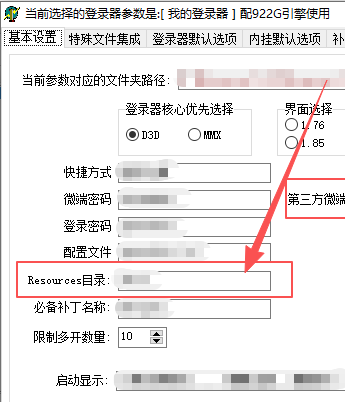
步骤 04上传 Resources 资源
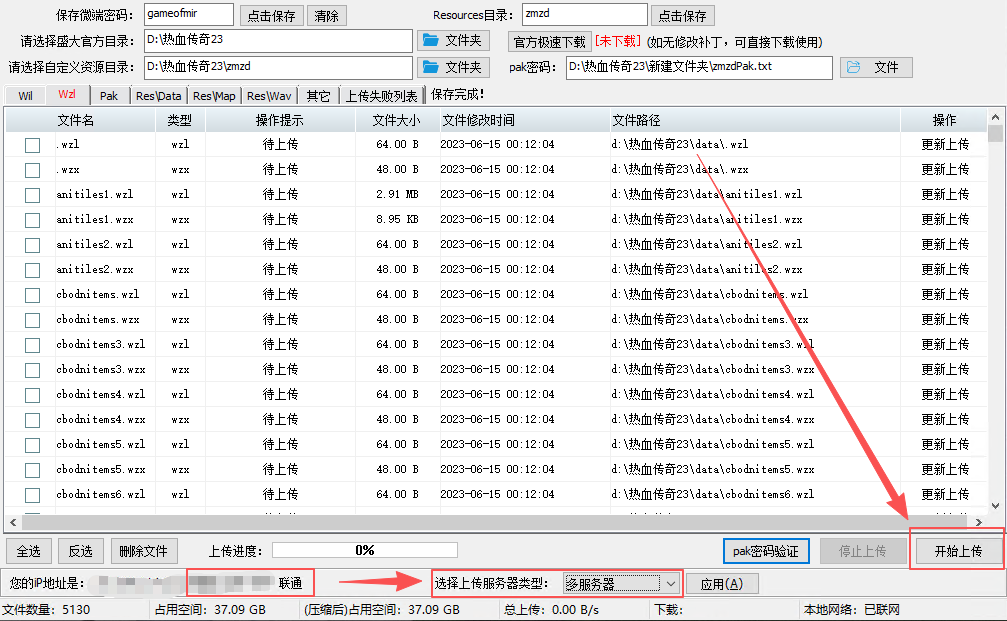
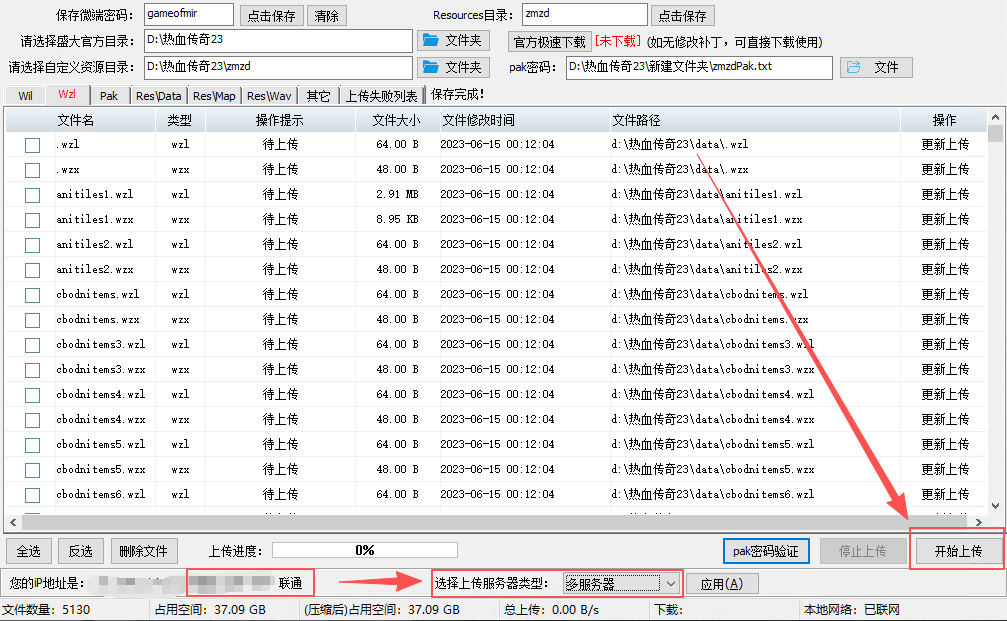
资源选择支持拖入文件夹。先确认文件夹名称和 PAK.txt,再开始上传;网络较慢时可选择合适线路。
1
填写 Resources 文件夹名称
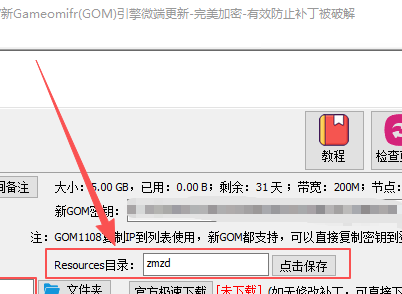
2
选择资源目录和 PAK.txt
选择 Resources 所在目录;随后选择对应的 PAK.txt 文件。
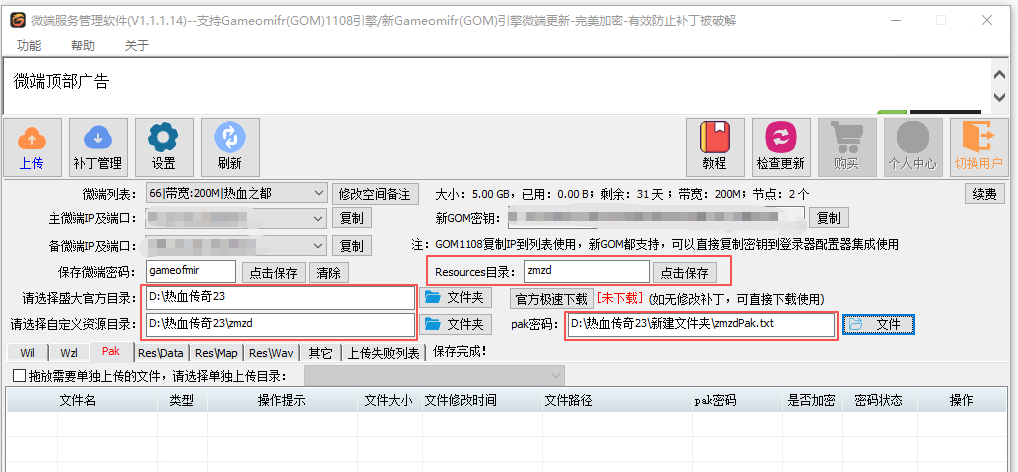
3
等待加载完成后开始上传
步骤 05设置微端列表
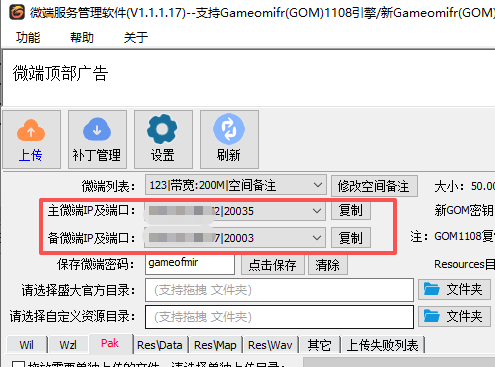
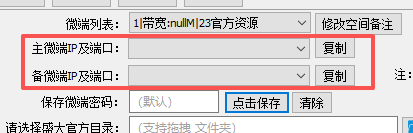
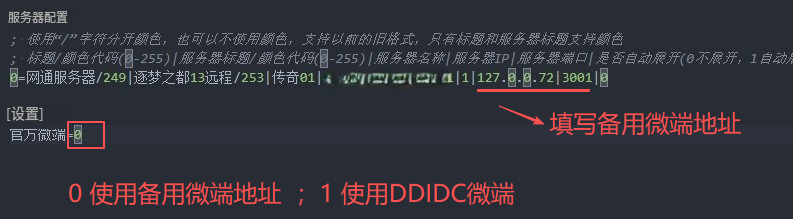
地址和端口不能为空。 微端端口必须在 1024 至 65535 范围内。官方微端=1值为 1 时,登录器不读取列表中的主备地址,直接读取 DDIDC 微端数据。值为 0 时,登录器改为读取列表中填写的地址,可用于启用备用微端。
切换为 官方微端=0 前,先确认列表内的主、备用地址都已填写完整的 IP:端口,否则客户端没有可用的回退地址。
帮助常见问题
更新上传了新的资源,客户端仍显示旧资源
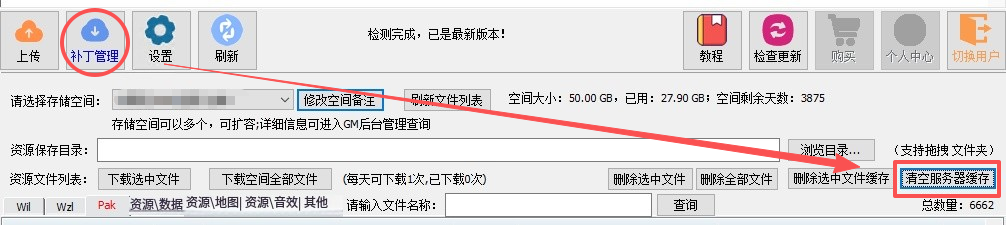
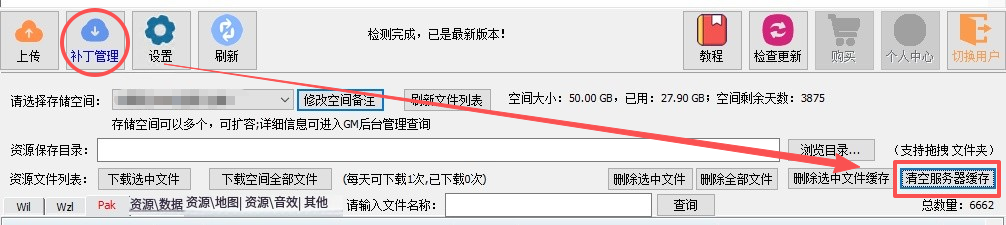
在微端服务管理软件中点击“补丁管理”后执行“清空服务器缓存”,再重新检查更新。
资源不更新或更新很慢
新版引擎内核提供微端更新状态按钮,可手动刷新或切换线路。需要新版内核时请联系 GOM 官方客服。
需要切换备用微端地址
先将备用地址以完整的 IP:端口 写入微端列表,再将“官方微端”改为 0;恢复 DDIDC 自动数据时改回 1。
新 GOM 上线前最后确认什么
已选择正确空间,登录器已保存新 GOM 密钥,Resources 文件夹与 PAK.txt 对应当前版本,且“官方微端”的值与实际使用线路一致。